
Copilot ו-Cowork: מעוזר אישי לעמית לעבודה
קורס מעשי, בלי הייפ, על Microsoft 365 Copilot ועל Cowork, ה-AI שעושה את העבודה בשבילכם.
מה תדעו לעשות בסוף היום
לנסח בקשה טובה
לכתוב בקשה ברורה שמביאה תוצאה טובה כבר בניסיון הראשון.
להעביר משימות
לתת ל-Cowork משימה שלמה: מייל, פגישה, מסמך, ולתת לו לעשות את העבודה.
להישאר בשליטה
לבדוק הכול לפני שזה יוצא החוצה. שום דבר לא נשלח בלי אישור שלכם.
שני כלים. הבדל אחד פשוט.
- יושב בתוך Word, Excel, Outlook ו-Teams
- אתם עושים את העבודה, הוא עוזר לעשות אותה מהר יותר
- דוגמה: "סכם את המייל הארוך הזה"
- אתם מתארים את המשימה במילים פשוטות
- הוא עושה את העבודה, שלב אחרי שלב, מול העיניים שלכם
- הוא מבקש אישור לפני שמשהו נשלח
איך היום נראה
חלק 1 · Copilot
חלק 2 · Cowork
שתי הפסקות קצרות. הכול מתורגל על המיילים, הקבצים והפגישות האמיתיים שלכם.
Copilot, העוזר שבתוך התוכנות שלכם
הוא כבר נמצא בתוכנות שאתם משתמשים בהן כל יום במחשב. בואו נהפוך אותו לשימושי.
מה זה Copilot?
בתוך התוכנות שלכם
חלונית עזר בתוך התוכנות במחשב: Word, Excel, PowerPoint, Outlook ו-Teams.
את העבודה שלכם, לא את האינטרנט
הוא קורא מיילים, קבצים ופגישות, אבל רק את מה שאתם כבר יכולים לפתוח.
טיוטה ראשונה
התשובה שלו היא נקודת פתיחה. אתם בודקים, משפרים, והופכים אותה לשלכם.
תחשבו עליו כעל קולגה חכם שקרא את כל הקבצים שלכם, לא כעל מנוע חיפוש.
לבקשה טובה יש ארבעה חלקים
מה?
מה אתם רוצים לקבל? "כתוב סיכום של עמוד אחד..."
בשביל מי?
מי יקרא את זה? "...למנהלת שלי, שלא עקבה אחרי הפרויקט."
מתוך מה?
מה הוא צריך לקרוא? "...על בסיס הדוח הזה ושרשור המיילים הזה."
איך?
סגנון ואורך. "...נקודות קצרות, טון ידידותי, עמוד אחד."
חלקים חסרים = ניחושים. ככל שהוא מנחש יותר, אתם מתקנים יותר אחר כך.
תראו את ההבדל
תרגיל 1: כתבו בקשה אחת טובה
חשבו על משהו שכתבתם השבוע: מייל, סיכום, הודעה.
כתבו את הבקשה עם כל ארבעת החלקים: מה, בשביל מי, מתוך מה, איך.
הריצו אותה ב-Copilot וקראו את התוצאה.
שפרו חלק אחד בבקשה והריצו שוב. שימו לב להבדל.
איפה זה חוסך זמן: כתיבה
טיוטות ראשונות ושכתובים
- "כתוב טיוטה ראשונה על בסיס הנקודות האלה"
- "קצר ופשט את הטקסט הזה"
- "סכם את המסמך הזה של 20 עמודים"
אימייל, סוף סוף בשליטה
- "סכם את שרשור המיילים הארוך הזה"
- "נסח תשובה מנומסת שאומרת שאנחנו צריכים עוד שבוע"
- "תעשה את הטיוטה שלי חמה יותר / קצרה יותר"
איפה זה חוסך זמן: מספרים ומצגות
שאלו את הנתונים שלכם שאלות
- "באיזה חודש היו הכי הרבה מכירות?"
- "סמן כל דבר חריג בטבלה הזאת"
- בלי נוסחאות, שואלים במילים פשוטות
מצגת מתוך מסמך
- "צור מצגת מקובץ ה-Word הזה"
- ואז משפרים שקף אחרי שקף: "תפשט את שקף 3"
- טיוטה בדקות, במקום שעות
איפה זה חוסך זמן: פגישות
אל תפספסו מה קרה
- "סכם את הפגישה הזאת", כולל משימות להמשך
- "מה הוחלט כשלא הייתי?"
- "מה דנה ביקשה ממני השבוע?"
איחרתם לפגישה?
שאלו את Copilot "עדכן אותי" בזמן הפגישה עצמה. הוא יספר לכם בשקט מה פספסתם.
תרגיל 2: משימה אמיתית אחת, בתוכנה שלכם
בחרו את התוכנה שאתם חיים בה: Outlook, Word, Excel או Teams.
בחרו דבר אמיתי אחד: שרשור לסיכום, מסמך לטיוטה, טבלה להסבר.
השתמשו בבקשה בת ארבעה חלקים מתרגיל 1.
שתפו את החדר: מה עבד? מה הפתיע?
הכירו את Cowork, ה-AI שמבצע את המשימה בשבילכם
אתם מתארים. הוא מבצע. אתם מאשרים.
מה זה Cowork?
Copilot עוזר לכם לעשות את העבודה. Cowork עושה את העבודה. הוא עובד שלב אחרי שלב, מול העיניים שלכם, ומבקש אישור לפני כל פעולה חשובה.
אתם מתארים
"שלח לצוות סיכום של הפגישה", במילים פשוטות, כמו שמבקשים מבן אדם.
הוא עובד
מפרק את המשימה לשלבים, ואתם רואים כל שלב קורה.
אתם מאשרים
לפני שהוא שולח, מפרסם או קובע משהו, הוא עוצר ושואל אתכם.
הוא מטפל בתקשורת היומיומית שלכם
מיילים
כותב, עונה ושולח דרך Outlook. יכול גם לעשות סדר בתיבת הדואר.
פגישות
קובע פגישות, מזמין משתתפים, מסדר התנגשויות ביומן.
הודעות ב-Teams
מפרסם עדכונים בערוצים ושולח הודעות בצ'אטים.
מסמכים
יוצר קבצי Word, Excel, PowerPoint ו-PDF מאפס.
דוגמה: "שלח לצוות שלי סיכום של הפגישה של היום, וקבע פגישת המשך לשבוע הבא."
הוא מוצא דברים ומכין אתכם
מוצא הכול
מחפש בכל הארגון: קבצים, מיילים, הודעות, אנשים.
חוקר לעומק
עובר על הרבה מקורות וכותב לכם דוח מסודר.
מתדרך אתכם
תדריך בוקר: מה מחכה היום, למה כדאי להתכונן.
חוזר על עצמו בלו"ז
מגדירים משימה שתרוץ כל יום או כל שבוע, אוטומטית.
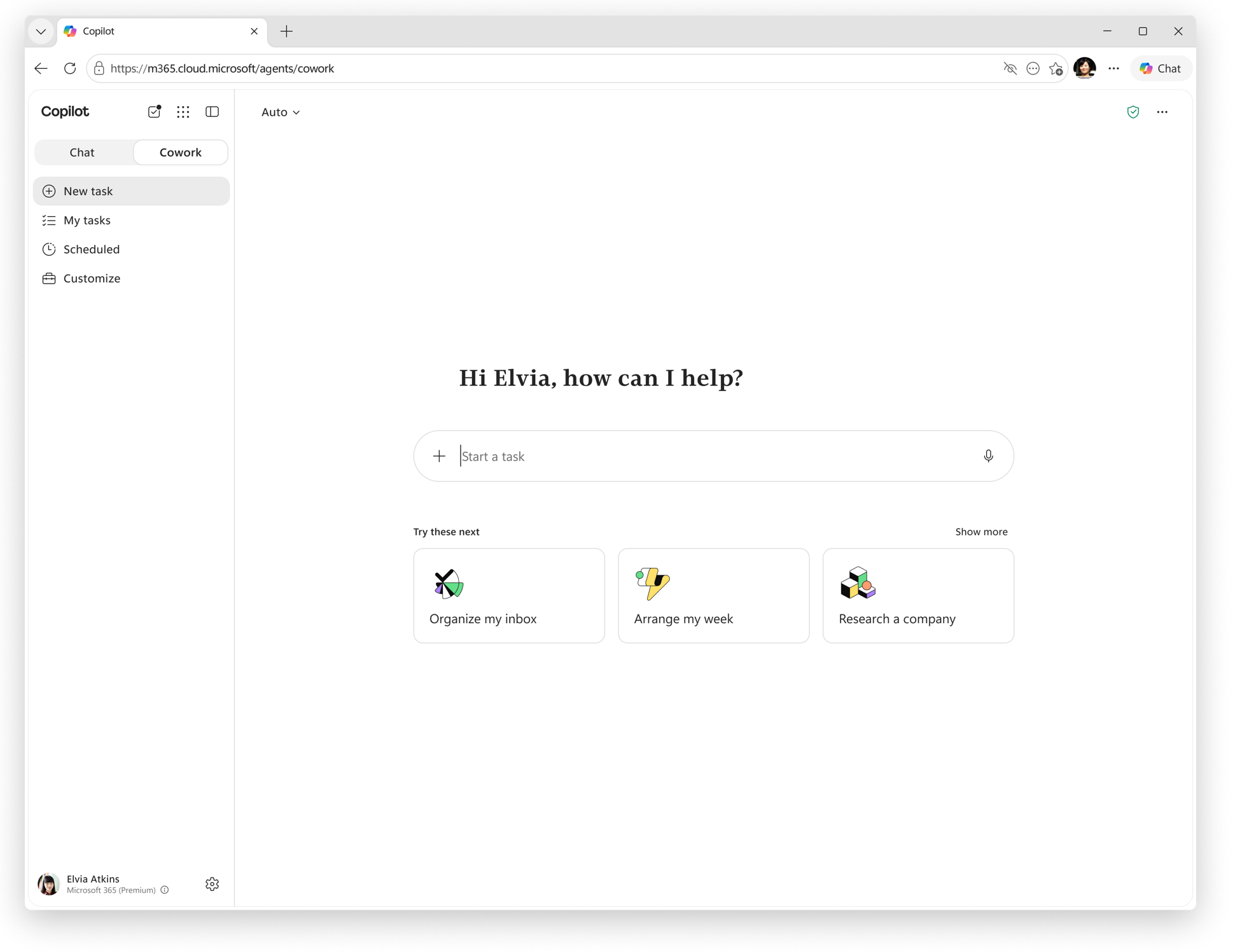
איפה מוצאים את Cowork: באפליקציית Microsoft 365 Copilot במחשב (Windows ו-Mac). עובד גם בדפדפן בכתובת m365.cloud.microsoft.
איך פותחים את Cowork
- 1
פתחו את אפליקציית Microsoft 365 Copilot במחשב. אין אפליקציה? גם הדפדפן עובד: m365.cloud.microsoft.
- 2
העבירו את המתג למעלה מ-Chat ל-Cowork.
- 3
הגעתם: תיבת משימה במרכז, וכפתורים מוכנים מתחתיה.
צילום מסך: התיעוד של Microsoft Learn. מצולם בדפדפן; אפליקציית המחשב נראית אותו דבר, בלי שורת הכתובת.
 2
3
2
3
הכירו את מסך הבית
- 1
התפריט בצד: New task (משימה חדשה), My tasks (כל מה שהרצתם), Scheduled (המשימות הקבועות), Customize (ה-Skills וה-Plugins שלכם).
- 2
כפתור ה-+: צירוף קבצים מהמחשב, מ-OneDrive, מ-SharePoint או מ-Teams.
- 3
המיקרופון: אפשר להגיד את המשימה במקום להקליד.
- 4
בורר המודל ("Auto"): השאירו על Auto, Cowork בוחר את מה שהכי מתאים למשימה.
צילום מסך: התיעוד של Microsoft Learn.
1
2
3
4
איך משימה רצה: חמישה שלבים
מתארים
מקלידים או מדברים. גוררים קבצים פנימה בשביל הקשר.
עוקבים
רואים כל שלב מופיע בזמן שהוא עובד.
מכוונים
מוסיפים הערה בכל רגע: "בעצם, תעשה את זה קצר יותר."
מאשרים
הוא עוצר לפני שהוא שולח משהו, ושואל אתכם.
בודקים
קוראים את התוצאה. מבקשים תיקונים אם צריך.
אפשר לחזור לכל משימה ישנה ממסך הבית, בלי להתחיל מחדש.
תרגיל 3: המשימה הראשונה שלכם ב-Cowork
פתחו את Cowork: באפליקציית Microsoft 365 Copilot במחשב, העבירו את המתג העליון מ-Chat ל-Cowork.
לחצו על "Catch me up", אחד הכפתורים המוכנים במסך הבית.
צפו בו עובד: שימו לב לשלבים שמופיעים אחד אחרי השני.
קראו את התוצאה. ואז שאלו שאלת המשך אחת.
לפני שהוא פועל, הוא שואל אתכם
- את המייל, ההודעה או הפגישה בדיוק כפי שהוא רוצה לשלוח
- מי יקבל את זה
- תווית סיכון כשהפעולה משמעותית יותר, כדי שתסתכלו פעמיים
שום דבר לא יוצא בלעדיכם
Cowork אף פעם לא שולח, מפרסם או קובע שום דבר לבד. כל פעולה חשובה מחכה לקליק שלכם.
ארבע האפשרויות שלכם בכל אישור
לאשר
הכפתור אומר מה יקרה: Send, Post או Create. קליק אחד, פעולה אחת.
אל תשאל שוב
לפעולות קטנות שחוזרות במשימה הזאת: תפסיק לשאול אותי כל פעם.
לאשר הכול
כמה פעולות ממתינות? אפשר לאשר יחד, אחרי שקראתם אותן.
לבטל
מדלגים על הפעולה. Cowork ממשיך בשאר המשימה.
תקראו את הנמען. תקראו את ההודעה. רק אז תלחצו Send.
Cowork מראה לכם בדיוק מה הוא מתכנן לעשות. שלושים שניות של קריאה חוסכות מייל שאי אפשר להחזיר.
מה נותנים לו, ומה מקבלים בחזרה
- גוררים כל קובץ לתוך הצ'אט: מסמכים, גיליונות, קובצי PDF, תמונות
- או בוחרים קבצים ישירות מ-OneDrive ומ-SharePoint
- כל מה שהוא יוצר מחכה בתיקיית ה-Output בפאנל הצדדי
- קליק לתצוגה מקדימה, קליק להורדה
- עותקים נשמרים גם ב-OneDrive שלכם, בתיקייה בשם "Cowork"
הפאנל הצדדי הוא לוח הבקרה שלכם
| Progress | כמה מהמשימה הושלם, שלב אחרי שלב |
| Input folder | הקבצים שאתם נתתם לו |
| Output folder | הקבצים שהוא יצר בשבילכם |
| Skills | באילו כלים הוא משתמש עכשיו |
| Schedule | המשימות הקבועות שלכם |
| Permissions | מה שאמרתם לו "אל תשאל שוב". אפשר לבדוק בכל רגע |
תמיד אפשר לעצור אותו
מסיים את השלב, ומחכה
מתאים כשרוצים לבדוק את העבודה עד עכשיו לפני שהוא ממשיך.
עוצר ברגע זה
קופא באמצע שלב. למקרה שמשהו נראה לא נכון.
עוזבים, מתחילים מחדש
מוחק את המשימה לגמרי, כדי שתוכלו לתת חדשה.
כל המשימות שלכם נמצאות ברשימה אחת: רצות, הסתיימו, מחכות לתשובה שלכם, או מתוזמנות.
תרגיל 4: משימה אמיתית עם אישור אמיתי
בקשו מ-Cowork להכין אתכם לפגישה אמיתית שיש לכם השבוע.
בזמן שהוא עובד, כוונו אותו פעם אחת: "תתמקד רק בשאלות הפתוחות."
בקשו שישלח לכם את הסיכום במייל. כשהאישור מופיע, קראו הכול לפני הקליק.
מצאו את הקובץ שהוא יצר בתיקיית ה-Output והורידו אותו.
Skills: ארגז הכלים של Cowork
לכל סוג משימה, Cowork שולף את הכלי המתאים. תוכלו לראות במה הוא משתמש בפאנל הצדדי.
Email Meetings Word Excel PowerPoint PDF Daily briefing Enterprise search Deep research Calendar Images
הארגון שלכם יכול להוסיף כלים נוספים מחנות האפליקציות של Microsoft 365, למשל כלים לעבודה פיננסית או משפטית.
איפה מנהלים את הכול: עמוד Customize
- 1
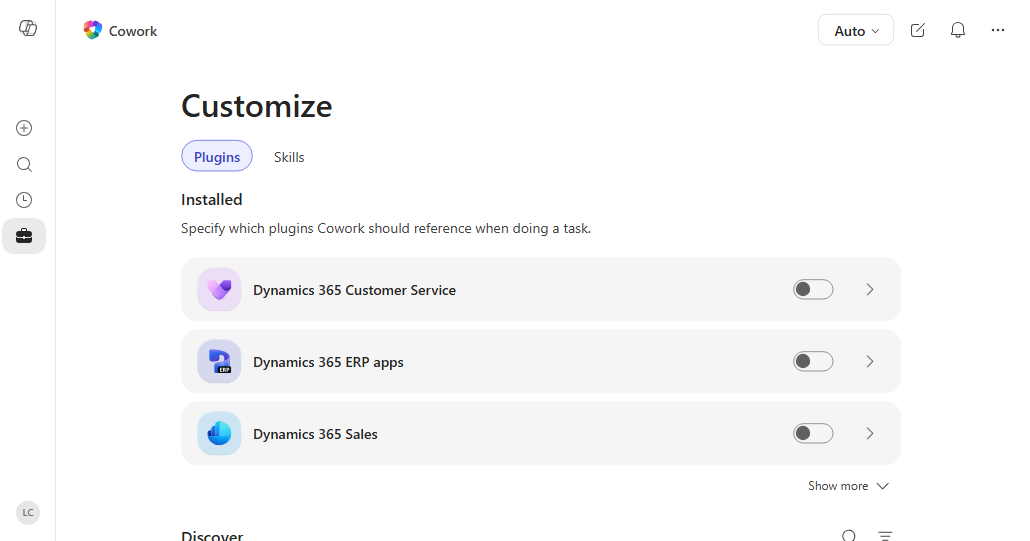
בתפריט הצדדי לחצו Customize. זה חדר הבקרה של כל מה שמרחיב את Cowork.
- 2
שתי לשוניות: Plugins (כלים נוספים) ו-Skills (דרכי העבודה שלכם).
- 3
מתגים: מדליקים ומכבים כל Plugin. כבוי אומר ש-Cowork לא ישתמש בו.
- 4
Discover, למטה: עיון והוספה של Plugins חדשים שזמינים לכם.
צילום מסך: התיעוד של Microsoft Learn. Plugins שהתקין מנהל המערכת אי אפשר להסיר, אבל אפשר לכבות אותם.
 1
2
3
4
1
2
3
4
למדו אותו את דרך העבודה שלכם
אפשר להוסיף Skills משלכם: פורמט הדוח שלכם, הצ'קליסט שלכם, הסגנון שלכם. בלי שום ידע טכני.
פשוט בקשו בצ'אט
"עזור לי ליצור Skill לדוח השבועי שלי." הוא מראיין אתכם ובונה אותו.
עמוד Customize
טופס מודרך: נותנים שם, מתארים מה הוא עושה, וסיימתם.
הוא נשמר בשבילכם
ה-Skills שלכם יושבים ב-OneDrive. את הטובים אפשר לשתף עם עמיתים.
כלל בטיחות אחד: מוסיפים Skills רק ממקורות שסומכים עליהם. Skill הוא סט הוראות שה-AI יבצע.
מוסיפים Skill, קליק אחרי קליק
- 1
Customize, ואז לשונית Skills. תראו את "Your skills" ואת המובנים.
- 2
לחצו Add. Cowork מראיין אתכם: שם, מה הוא צריך לעשות. החץ שליד Add מאפשר להעלות קובץ Skill שמישהו שיתף אתכם.
- 3
שתפו את הטובים. פותחים Skill ולוחצים Share כדי לתת אותו לעמיתים. אחרי שינוי, לוחצים Re-share כדי שכולם יקבלו את העדכון.
איור. המסך אצלכם עשוי להיראות מעט שונה.
שמעתם אנשים מדברים על "Agents"? אותו רעיון, דלת אחרת: Agents חיים ב-Copilot Chat. ב-Cowork מגיעים לשם עם Skills ו-Plugins.
שגר ושכח: משימות שרצות לבד
אומרים ל-Cowork מה לעשות ומתי. הוא רץ לבד, לפי לוח זמנים.
"כל בוקר ב-9"
...שלח לי תדריך על היום שלי: פגישות, מיילים דחופים, למה להתכונן.
"כל יום חמישי"
...הכן טיוטה של דוח הסטטוס השבועי מהמיילים ששלחתי ומהיומן.
"כל יום ראשון"
...סכם לי את כל מה שקרה בסוף השבוע.
אפשר עד חמש משימות קבועות. טיפ: בהפעלה הראשונה בחרו "Activate and run now", כדי לצפות בריצה ולאשר את הפעולות.
תרגיל 5: עשו אוטומציה לדבר אחד
בחרו משימה אחת שאתם עושים כל שבוע: דוח, סיכום, סידור תיבת הדואר.
אמרו ל-Cowork במילים פשוטות: "כל יום חמישי ב-12, הכן טיוטה של דוח הסטטוס השבועי שלי."
בחרו "Activate and run now" וצפו בריצה הראשונה.
בדקו את התוצאה. אם משהו לא מדויק, שפרו את הניסוח.
ההרגלים שגורמים לזה לעבוד
- קוראים כל אישור לפני הקליק, כל פעם
- נותנים לו את הקבצים והשמות שהוא צריך
- עוצרים משימות ארוכות באמצע, לבדוק את הכיוון
- מתחילים בקטן: משימה אחת, ואז עוד אחת
- לא מאשרים דברים שלא קראתם
- לא מצפים לקסם מבקשה מעורפלת של שורה אחת
- לא מדלגים על השאלות שלו במשימות רגישות
- לא שוכחים: התשובה הראשונה היא טיוטה, לא סוף פסוק
משימה אחת. השבוע.
בוחרים
משימה אחת שאתם עושים כל שבוע ותשמחו להפסיק לעשות.
מעבירים אליו
נותנים אותה ל-Cowork השבוע. מכוונים, מאשרים בזהירות, בודקים את התוצאה.
מספרים לנו
בעוד שבועיים ניפגש שוב. תביאו מה עבד ומה לא.
תפסיקו לתאר את העבודה. תתחילו להאציל אותה.
בקשה אחת ברורה. צופים בו עובד. מאשרים את מה שחשוב. זו כל השיטה.